Calendário de conteúdo como centro da operação
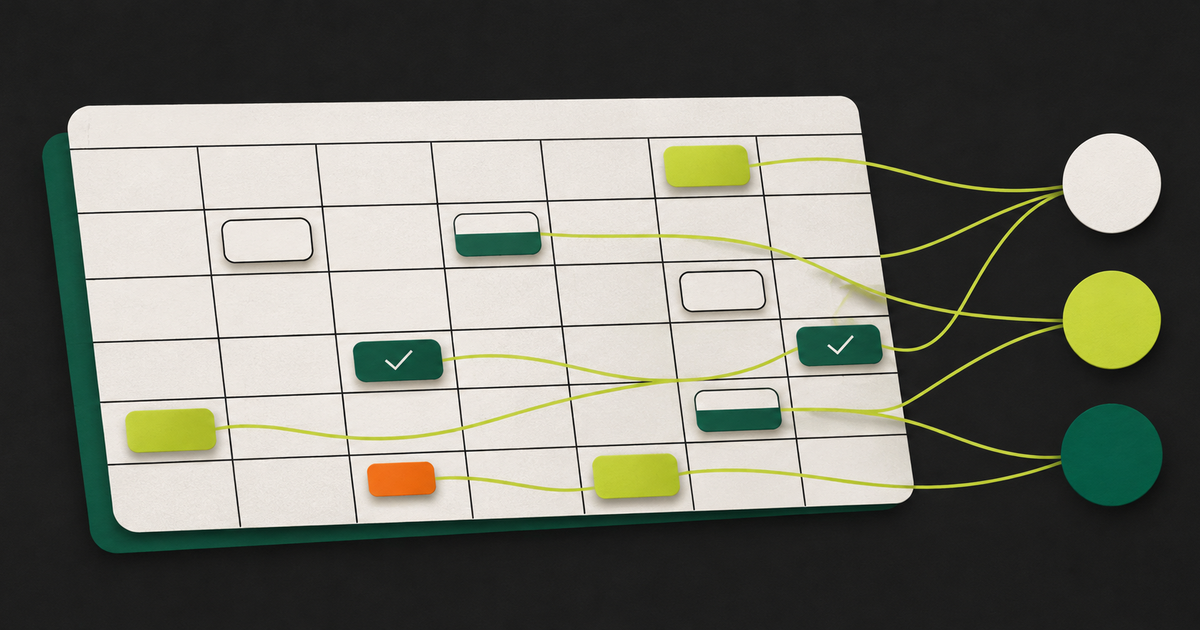
O calendário da Zynta funciona como o centro da operação de conteúdo: a ideia entra nele, ganha texto e arte, vai para aprovação, recebe data e hora e sai publicada pela API oficial de cada rede. Em vez de uma planilha e um app de agendamento separados, tudo fica na mesma tela e com o mesmo status. Aqui eu mostro como isso funciona e onde estão os limites.
Saber em que pé cada post está
Quem cuida de várias marcas perde tempo com a pergunta "isso já foi aprovado?", porque o post fica numa pasta e a aprovação, no WhatsApp. Quando algo falha, ninguém percebe até o cliente perguntar.
Por isso eu tratei o calendário como o lugar onde o status vive. Já escrevi um guia sobre montar um calendário de 30 dias e outro sobre agendar posts no Instagram, LinkedIn e TikTok. Este post é sobre o que acontece entre a ideia e a publicação.
Os status de cada entrada
Toda entrada de post no calendário tem um destes status: Ideia, Em criação, Pronto, Agendado, Publicando, Publicado ou Falhou. Além de postagens, o calendário aceita anotações, ideias, datas importantes e páginas HTML.
A visualização é por Mês ou Semana. Você arrasta um card para outro dia para mudar a data (dias passados não aceitam). No celular, o botão Reagendar faz o mesmo sem arrastar. Quando um dia tem posts demais, aparece um "+N" que abre a lista do dia.
Do planejamento ao post pronto
Planejar com IA
O botão Planejar com IA abre um formulário para montar uma campanha: objetivo, tema, rede (Instagram ou LinkedIn), personas, posts por semana (de 1 a 7) e número de semanas (até 4). Em "Mais opções" você informa público, pilares, CTA, datas especiais e contexto. No Instagram dá para marcar Incluir Reels, e cerca de um em cada três posts vira Reel.
O custo é 3 créditos por post entregue, e o botão mostra o total antes. O resultado entra no calendário como ideias, não como posts agendados. Isso é de propósito: você escolhe quais ideias viram post.
Pauta do mês
O botão Pauta do mês abre uma lista de leitura com todos os posts e ideias do mês, cada um com briefing, legenda e roteiro de Reel quando existir. Dá para copiar como texto ou imprimir e salvar em PDF. Serve para o cliente que quer ver o mês antes de aprovar post a post.
No topo do calendário também fica o botão Datas comemorativas, e cada entrada pode ser do tipo "Data importante" para marcar o que não pode passar.
Aprovação dentro do calendário
Cada post tem o painel Aprovação do cliente. Você clica em Enviar p/ aprovação ou copia o link. O cliente abre o link sem criar conta e aprova ou pede mudança. O card no calendário mostra Aguardando aprovação, Aprovado ou Mudanças pedidas. Se alguém edita o post depois de aprovado, aparece o aviso "Aprovado, mas alterado depois". O link vale por 90 dias.
No guia de marca existe a opção Exigir aprovação do cliente antes de publicar. Ligada, a Zynta não publica um post sem aprovação. Desligada (o padrão), a aprovação é informativa. O processo completo está em aprovação de conteúdo pelo cliente sem cadastro.
Passo a passo para agendar a partir do calendário
- Conecte as contas em Conexões.
- Abra Calendário e clique em Nova entrada (ou em Agendar no menu).
- Escolha Postagem e a rede principal. Em Postar também em, marque as outras redes.
- Adicione mídia e legenda. Defina data, hora e fuso horário (a Zynta detecta o fuso do navegador).
- No Instagram, escolha se o post vai para o Feed ou para o Story.
- Clique em Salvar para agendar ou em Publicar agora.
- Acompanhe em Publicar, a fila com três listas: Falhas, Agendados e Publicados (os últimos 20).
O que a Zynta publica em cada rede
- Instagram: imagem no feed, carrossel (inclusive com vídeos), Reels e Stories. Também primeiro comentário, colaboradores e marcação de pessoas.
- LinkedIn: perfil pessoal e página da empresa. Texto, imagem, vídeo, várias imagens, link e documento. Carrossel com dois ou mais slides vai como PDF. Tem um post só sobre publicar na página da empresa no LinkedIn.
- TikTok: foto e vídeo.
Tudo pelas APIs oficiais. A Zynta não pede senha de rede social.
Quando algo dá errado
A Zynta verifica a fila de agendados a cada 15 minutos. Se a rede ainda está processando a mídia, o post volta para a fila e tenta na rodada seguinte. Em caso de erro, existe uma nova tentativa automática; se falhar de novo, o post fica como Falhou e aparece em Falhas. Você recebe uma notificação no app e um e-mail (a não ser que tenha desligado esse tipo de aviso) quando o post é agendado, publicado ou falha. Um post que já foi publicado nunca é enviado de novo.
Quanto custa
Agendar é grátis. Publicar custa 5 créditos por post por rede, cobrados só depois que a rede confirma. Se a publicação falhar, não cobra nada. O editor mostra o custo antes de salvar: um post em três redes custa 15 créditos. Quem paga é o dono da marca.
Os limites
- Não existe visualização em lista dentro do calendário. A lista fica na página Publicar.
- Não existe legenda diferente por rede na criação. "Postar também em" cria uma entrada por rede com o mesmo conteúdo; para mudar o texto de uma rede, você edita aquela entrada depois.
- O Planejar com IA funciona para Instagram e LinkedIn e entrega ideias, não posts prontos.
- A Zynta tenta de novo uma vez. Se falhar de novo, você republica manualmente.
- Para agendar, quem se cadastrou por e-mail precisa ter o e-mail confirmado.
- Não há publicação no X/Twitter.
Perguntas frequentes sobre o calendário de conteúdo da Zynta
O que é o calendário de conteúdo da Zynta Flow?
É a tela onde cada post é planejado, aprovado, agendado e publicado. Cada entrada tem status, de Ideia a Publicado, e pode ir para aprovação do cliente por link. A publicação sai pela API oficial do Instagram, do LinkedIn e do TikTok, sem pedir senha.
Quanto custa agendar um post na Zynta?
Agendar é grátis. Publicar custa 5 créditos por post em cada rede, cobrados só depois que a rede confirma a publicação. Se a publicação falhar, nada é cobrado. Um mesmo post em três redes custa 15 créditos, e o editor mostra esse valor antes de salvar.
Posso publicar o mesmo post em várias redes de uma vez?
Sim. No editor, escolha a rede principal e marque as outras em "Postar também em". A Zynta cria uma entrada por rede com o mesmo conteúdo. Cada uma publica ou falha de forma independente, e você pode editar o texto de cada rede depois.
O que acontece se a publicação falhar?
A Zynta tenta de novo automaticamente uma vez. Se a rede só estava processando a mídia, o post volta para a fila. Se falhar de vez, o post aparece em Falhas na página Publicar, você recebe aviso no app e por e-mail, e nenhum crédito é cobrado.
A IA consegue planejar o mês inteiro?
O Planejar com IA monta até 4 semanas, com 1 a 7 posts por semana, para Instagram ou LinkedIn. Custa 3 créditos por post entregue. Os posts entram no calendário como ideias, para você revisar e transformar em conteúdo antes de agendar.
Calendário da Zynta ou planilha: o que muda?
Na planilha, status, aprovação e publicação ficam em lugares diferentes. No calendário da Zynta, o post, a aprovação do cliente, a data e o resultado da publicação ficam na mesma entrada, e uma falha aparece numa fila em vez de passar despercebida.
O cliente pode bloquear a publicação até aprovar?
Pode, se você ligar no guia de marca a opção "Exigir aprovação do cliente antes de publicar". Com ela ligada, a Zynta não publica um post sem aprovação. Com ela desligada, que é o padrão, a aprovação aparece no calendário mas não trava a publicação.
Coloque em prática
Quer colocar a operação de uma marca inteira no calendário? Comece o teste de 7 dias.
Comece o teste de 7 dias