Calendario de contenido como centro de la operación
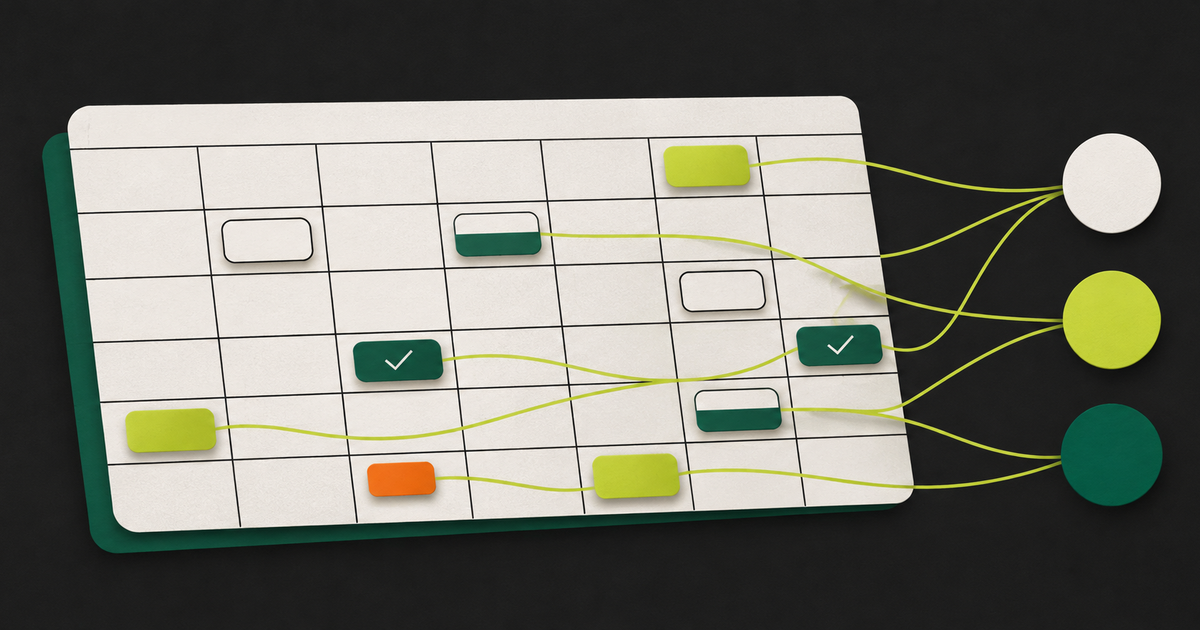
El calendario de Zynta funciona como el centro de la operación de contenido: la idea entra, recibe texto y diseño, pasa por aprobación, toma fecha y hora y sale publicada por la API oficial de cada red. En lugar de una hoja de cálculo y una app de programación por separado, todo vive en la misma pantalla y con el mismo estado. Aquí te explico cómo funciona y dónde están los límites.
Saber en qué va cada publicación
Quien maneja varias marcas pierde tiempo con la pregunta "¿esto ya se aprobó?", porque el post queda en una carpeta y la aprobación, en un chat. Cuando algo falla, nadie se entera hasta que pregunta el cliente.
Por eso traté el calendario como el lugar donde vive el estado. Ya escribí una guía para armar un calendario de contenido de 30 días y otra sobre programar publicaciones en Instagram, LinkedIn y TikTok. Este post es sobre lo que pasa entre la idea y la publicación.
Los estados de cada entrada
Cada entrada de publicación tiene uno de estos estados: Idea, En creación, Listo, Programado, Publicando, Publicado o Falló. Además de publicaciones, el calendario acepta notas, ideas, fechas importantes y páginas HTML.
La vista es por mes o por semana. Arrastras una tarjeta a otro día para cambiar la fecha (los días pasados no se aceptan). En el celular, un botón para reprogramar hace lo mismo sin arrastrar. Cuando un día tiene demasiadas publicaciones, aparece un "+N" que abre la lista del día.
De la planificación a la publicación lista
Planificar con IA
El botón Planificar con IA abre un formulario para armar una campaña: objetivo, tema, red (Instagram o LinkedIn), personas, publicaciones por semana (de 1 a 7) y número de semanas (hasta 4). En más opciones agregas público, pilares, CTA, fechas especiales y contexto. En Instagram puedes marcar Incluir Reels, y cerca de una de cada tres publicaciones se vuelve Reel.
Cuesta 3 créditos por publicación entregada, y el botón muestra el total antes. El resultado entra al calendario como ideas, no como publicaciones programadas. Es a propósito: tú eliges qué ideas se vuelven publicación.
Pauta del mes
El botón Pauta del mes abre una lista de lectura con todas las publicaciones e ideas del mes, cada una con su brief, su texto y el guion del Reel cuando existe. Puedes copiarla como texto o imprimirla y guardarla en PDF. Sirve para el cliente que quiere ver el mes antes de aprobar publicación por publicación.
En la parte superior del calendario también está el botón Fechas especiales, y cualquier entrada puede ser una fecha importante para que nada se pase.
La aprobación dentro del calendario
Cada publicación tiene un panel de aprobación del cliente. Haces clic en Enviar para aprobación o copias el enlace. El cliente abre el enlace sin crear cuenta y aprueba o pide cambios. La tarjeta del calendario muestra si está esperando aprobación, aprobada o con cambios pedidos. Si alguien edita la publicación después de aprobada, aparece un aviso. El enlace vale 90 días.
En la guía de marca existe la opción de exigir la aprobación del cliente antes de publicar (hoy esa opción aparece en inglés para quien usa la app en español). Activada, Zynta no publica nada sin aprobación. Desactivada (lo predeterminado), la aprobación es informativa. El proceso completo está en aprobación de contenido del cliente sin cuenta.
Paso a paso para programar desde el calendario
- Conecta las cuentas en Conexiones.
- Abre Calendario y haz clic en Nueva entrada (o en Programar en el menú).
- Elige publicación y la red principal. En Publicar también en, marca las otras redes.
- Agrega el contenido multimedia y el texto. Define fecha, hora y zona horaria (Zynta detecta la zona del navegador).
- En Instagram, elige si va al feed o a historias.
- Haz clic en Guardar para programar o en Publicar ahora.
- Da seguimiento en la página de publicación, una cola con tres listas: fallidas, programadas y publicadas (las últimas 20).
Qué publica Zynta en cada red
- Instagram: imagen en el feed, carrusel (incluso con videos), Reels e historias. También primer comentario, colaboradores y etiquetas de personas.
- LinkedIn: perfil personal y página de empresa. Texto, imagen, video, varias imágenes, enlace y documento. Un carrusel con dos o más slides sale como PDF. Hay un post solo sobre publicar en la página de empresa de LinkedIn.
- TikTok: foto y video.
Todo por las APIs oficiales. Zynta nunca pide la contraseña de una red social.
Cuando algo sale mal
Zynta revisa la cola de programadas cada 15 minutos. Si la red todavía está procesando el contenido, la publicación regresa a la cola y lo intenta en la siguiente ronda. Ante un error hay un reintento automático; si vuelve a fallar, queda como Falló y aparece en la lista de fallidas. Recibes una notificación en la app y un correo (salvo que hayas desactivado ese aviso) cuando una publicación se programa, se publica o falla. Una publicación que ya salió nunca se envía de nuevo.
Cuánto cuesta
Programar es gratis. Publicar cuesta 5 créditos por publicación por red, cobrados solo después de que la red confirma. Si la publicación falla, no se cobra nada. El editor muestra el costo antes de guardar: una publicación en tres redes cuesta 15 créditos. Paga el dueño de la marca.
Los límites
- No hay vista de lista dentro del calendario. La lista está en la página de publicación.
- No hay texto distinto por red al crear. Publicar también en crea una entrada por red con el mismo contenido; para cambiar el texto de una red, editas esa entrada después.
- Planificar con IA funciona para Instagram y LinkedIn y entrega ideas, no publicaciones terminadas.
- Zynta lo intenta otra vez. Si vuelve a fallar, publicas de nuevo a mano.
- Para programar, quien se registró con correo necesita tener el correo confirmado.
- No hay publicación en X/Twitter.
Preguntas frecuentes sobre el calendario de contenido de Zynta
¿Qué es el calendario de contenido de Zynta Flow?
Es la pantalla donde cada publicación se planifica, se aprueba, se programa y se publica. Cada entrada tiene un estado, de Idea a Publicado, y puede ir a aprobación del cliente por enlace. La publicación sale por las APIs oficiales de Instagram, LinkedIn y TikTok, sin pedir contraseñas.
¿Cuánto cuesta programar una publicación en Zynta?
Programar es gratis. Publicar cuesta 5 créditos por publicación en cada red, cobrados solo después de que la red confirma. Si la publicación falla, no se cobra nada. La misma publicación en tres redes cuesta 15 créditos, y el editor muestra ese valor antes de guardar.
¿Puedo publicar lo mismo en varias redes a la vez?
Sí. En el editor eliges la red principal y marcas las otras en "Publicar también en". Zynta crea una entrada por red con el mismo contenido. Cada una se publica o falla por su cuenta, y puedes editar el texto de cada red después.
¿Qué pasa si la publicación falla?
Zynta lo intenta otra vez de forma automática. Si la red solo estaba procesando el contenido, la publicación regresa a la cola. Si falla del todo, aparece en la lista de fallidas de la página de publicación, recibes aviso en la app y por correo, y no se cobra ningún crédito.
¿La IA puede planificar el mes completo?
Planificar con IA arma hasta 4 semanas, con 1 a 7 publicaciones por semana, para Instagram o LinkedIn. Cuesta 3 créditos por publicación entregada. Las publicaciones entran al calendario como ideas, para que las revises y las conviertas en contenido antes de programar nada.
¿Calendario de Zynta u hoja de cálculo: qué cambia?
En la hoja de cálculo, el estado, la aprobación y la publicación quedan en lugares distintos. En el calendario de Zynta, la publicación, la aprobación del cliente, la fecha y el resultado viven en la misma entrada, y una falla aparece en una cola en lugar de pasar desapercibida.
¿El cliente puede frenar la publicación hasta aprobar?
Sí, si activas en la guía de marca la opción que exige la aprobación del cliente antes de publicar. Activada, Zynta no publica sin aprobación. Desactivada, que es lo predeterminado, la aprobación aparece en el calendario pero no detiene la publicación.
Ponlo en práctica
¿Quieres llevar la operación de una marca completa al calendario? Empieza la prueba de 7 días.
Empieza la prueba de 7 días