Editor de automações do Instagram: gatilhos e passos
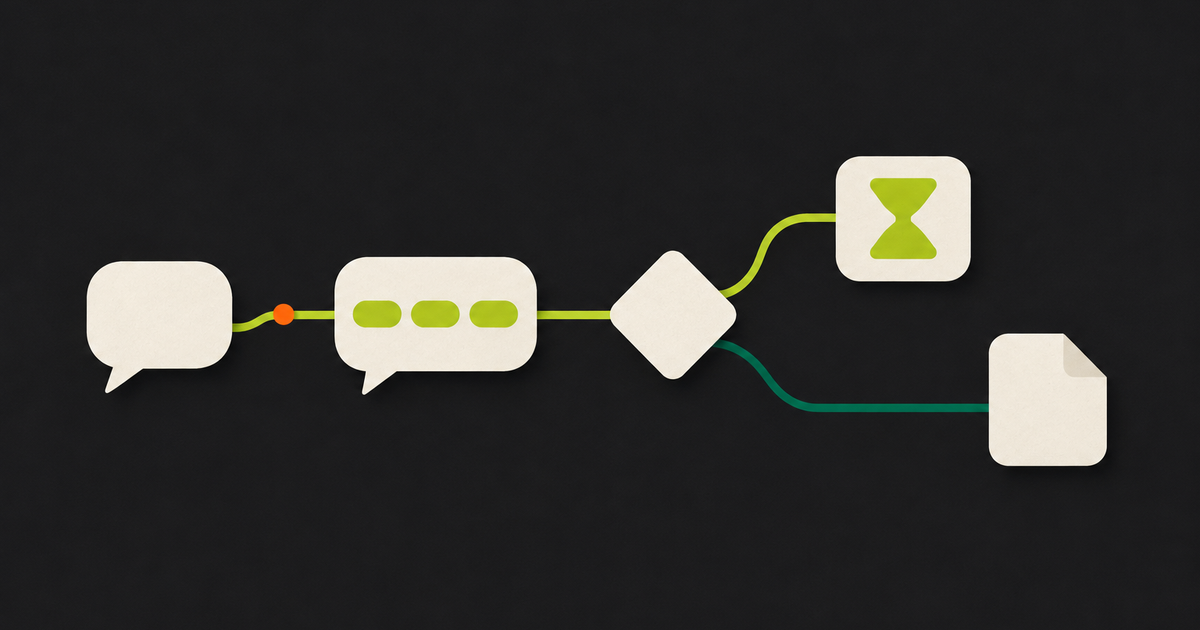
O editor de flows da Zynta é uma tela em que você liga blocos: um gatilho no começo e, depois dele, os passos que a pessoa vai receber. Ele serve para o caso clássico de "comente uma palavra e receba o link", mas vai além disso: perguntas com botões, condições, atrasos, testes A/B e entrega de arquivos. Abaixo eu explico cada peça e as regras do Instagram que limitam o que dá para fazer.
Quando a conversa pede mais de uma mensagem
A automação mais conhecida do Instagram é a de comentário para direct. Já escrevi um guia só sobre ela em automação de comentário para direct no Instagram. O problema começa quando a conversa precisa de mais de uma mensagem. A pessoa pediu o e-book, mas antes você quer saber se ela segue o perfil, ou quer mandar um lembrete no dia seguinte.
Uma regra simples não dá conta disso. Por isso toda automação nova da Zynta é um flow, mesmo quando tem um passo só. Você vê e edita cada etapa.
Os gatilhos
Um flow começa por um destes gatilhos:
- Comentário na publicação
- Mensagem no direct
- Resposta ao story
- Menção em story
No gatilho de comentário você escolhe em quais posts ele vale:
- Posts que eu escolher
- O próximo post que eu publicar (ele fica armado e trava no primeiro post publicado depois de criado)
- Posts publicados a partir de uma data
- Todos os posts, inclusive os futuros
Eu recomendo pensar duas vezes antes de usar "todos os posts". Uma palavra-chave genérica dispara em qualquer post que receba aquele comentário.
As palavras-chave ignoram maiúsculas e acentos. Existem três modos: Contém (a palavra ou frase inteira, então "RDO" não dispara em "concordo"), Trecho (até dentro de outra palavra) e Exato (o comentário inteiro igual à palavra). Lista vazia significa qualquer texto. O redisparo pode ser a cada interação ou no máximo uma vez por pessoa a cada 24 horas.
Os passos
Depois do gatilho, você adiciona passos pelo painel Adicionar passo:
- Enviar mensagem: texto, link opcional, arquivo opcional e até 3 botões de resposta rápida, com no máximo 20 caracteres cada. Com botões, o flow espera até 24 horas pelo toque; sem toque, segue pelo caminho "sem resposta".
- Responder comentário: a resposta pública, com variações em rodízio para não repetir sempre a mesma frase.
- Ações: adicionar ou remover tag, preencher um campo, chamar uma URL externa (o caminho para Zapier ou Make), enviar o contato para o HubSpot ou adicioná-lo a uma lista do HubSpot.
- Condição: o contato tem uma tag, tem e-mail, clicou no link enviado, segue o perfil, ou um campo é igual a um valor. Saída verde para sim, vermelha para não.
- Randomizador: teste A/B, cada contato cai num caminho pelo peso.
- Atraso inteligente: de 1 minuto a 30 dias.
- Iniciar outro flow.
Nas mensagens, você pode usar {nome}, {primeiro_nome}, {nome_completo} e {arroba}. Se a pessoa não tem nome no perfil, o marcador some junto com a pontuação, em vez de deixar um "Olá, !" estranho.
E-mails e telefones que a pessoa digita no direct são capturados sozinhos. Não existe um passo específico de "pedir e-mail": você pergunta na mensagem e a Zynta guarda o que vier.
Entregar arquivo no direct
No passo Enviar mensagem, o botão Anexar PDF, imagem ou vídeo coloca o arquivo dentro do direct. Os limites são PDF de até 25 MB, PNG ou JPEG de até 8 MB e MP4 ou MOV de até 25 MB. Links de compartilhamento do Google Drive e do Dropbox são convertidos em download direto.
Tem uma regra do Instagram que pega muita gente: a primeira mensagem para quem comentou é a resposta privada que a Meta permite, e ela só pode ser texto. Se você colocar o arquivo nessa primeira mensagem, a Zynta manda como link rastreado. Para o arquivo chegar como anexo, coloque-o numa mensagem depois de um botão. O editor avisa quando isso acontece.
A janela de 24 horas
Depois da primeira resposta, toda mensagem precisa que a pessoa tenha escrito para você nas últimas 24 horas. Um comentário ou um clique em link não abre essa janela; uma resposta no direct ou um toque em botão, sim. Se a janela estiver fechada, o flow para ali. Por isso flows com atraso longo funcionam melhor depois de uma pergunta com botão.
Passo a passo para criar um flow
- Abra Automações no menu e vá em Flows.
- Clique em Novo flow.
- Escolha o gatilho e, se for comentário, os posts.
- Adicione os passos em Adicionar passo e ligue as saídas.
- Clique em Salvar. O flow fica como rascunho.
- Clique em Publicar para ligar. Para parar, Pausar.
Se você quer algo pronto, a seção Comece aqui tem três automações rápidas: enviar links por DM a partir dos comentários, gerar leads pelos stories e responder todas as suas DMs. Também existe o assistente Nova automação, em quatro etapas (palavra, resposta, DM, revisar).
Os limites
- Só Instagram. WhatsApp não faz parte.
- Volume: até 750 DMs por hora por conta (o limite de respostas privadas da Meta) e 18.000 por dia. O que passa do limite espera a próxima hora.
- Por pessoa: no máximo 10 execuções de flow por dia.
- Por flow: até 60 passos e 120 conexões. Uma execução para depois de 30 passos.
- Uma automação por evento: se duas automações podem responder ao mesmo comentário, ganha o gatilho mais específico. A Zynta recusa salvar um gatilho que conflita com outro.
- Ainda não há passos de IA no editor.
- Cliques por passo não aparecem no desenho do flow. O editor mostra enviados e erros.
- A conta do Instagram precisa estar reconectada com as permissões de comentários e mensagens.
Automações hoje fazem parte de todos os planos e do teste.
Perguntas frequentes sobre automações do Instagram na Zynta
O que é um flow de automação na Zynta?
É uma sequência visual de passos que começa com um gatilho do Instagram, como um comentário ou uma mensagem no direct. Depois dele vêm mensagens, botões, condições, atrasos e ações. Toda automação nova da Zynta é um flow, mesmo quando tem um passo só.
Quais gatilhos a Zynta aceita no Instagram?
Comentário na publicação, mensagem no direct, resposta ao story e menção em story. No gatilho de comentário você escolhe se ele vale para posts específicos, para o próximo post publicado, para posts a partir de uma data ou para todos os posts.
Dá para enviar um PDF pelo direct automaticamente?
Sim. O passo Enviar mensagem aceita PDF de até 25 MB, imagem PNG ou JPEG de até 8 MB e vídeo MP4 ou MOV de até 25 MB. Num gatilho de comentário, coloque o arquivo numa mensagem depois de um botão, porque a primeira resposta só pode ser texto.
Posso exigir que a pessoa siga o perfil antes de receber o material?
Pode, com o passo Condição e a opção "Segue o perfil". A Zynta pergunta ao Instagram naquele momento se a pessoa segue a conta e manda o flow pelo caminho de sim ou de não. Se a checagem falhar, o caminho é o de não seguir.
Por que meu flow parou depois da primeira mensagem?
Provavelmente por causa da janela de 24 horas do Instagram. Depois da primeira resposta, a Zynta só envia mensagens se a pessoa escreveu ou tocou num botão nas últimas 24 horas. Um comentário ou um clique em link não abre essa janela.
Regra simples ou flow: qual usar?
Para uma palavra e uma resposta, o assistente Nova automação resolve em quatro etapas. Para perguntar algo, oferecer opções, checar se a pessoa segue o perfil, esperar um tempo ou mandar o contato para o HubSpot, use o editor de flows.
Quais planos da Zynta incluem automações?
Hoje, todos os planos pagos e o teste de 7 dias. Uma conta sem plano e sem teste vê a tela de automações bloqueada. Se o plano de quem paga termina, as automações ativas ficam salvas e pausadas. No teste de 7 dias, o editor de flows funciona completo.
Coloque em prática
Quer montar o seu primeiro flow? Comece o teste de 7 dias e conecte o Instagram.
Comece o teste de 7 dias